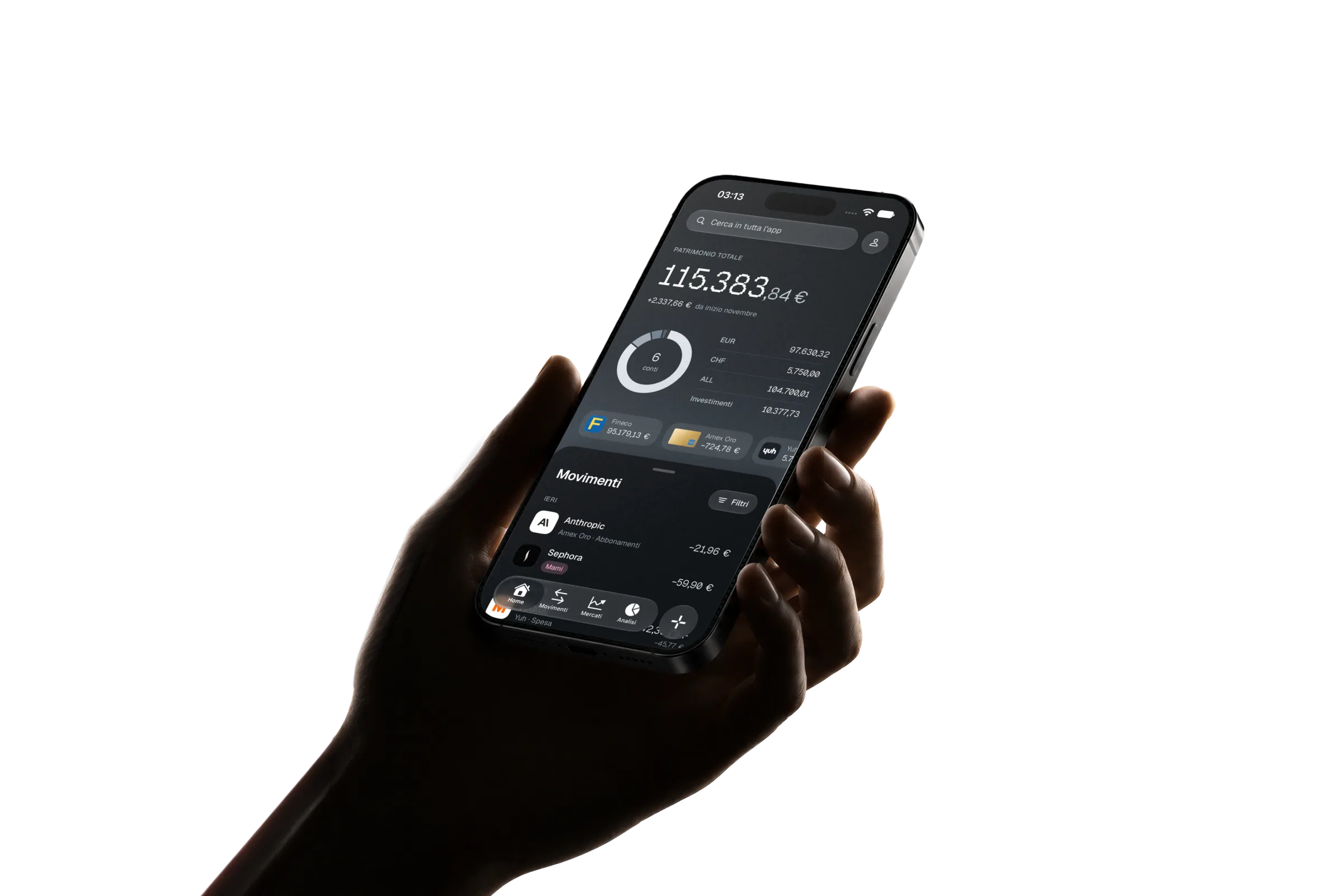
Jetzt geht alles auf.
Quadra Finance bündelt Ihre gesamten Finanzen.
Bankkonten, Kreditkarten und Investments,
an einem Ort.
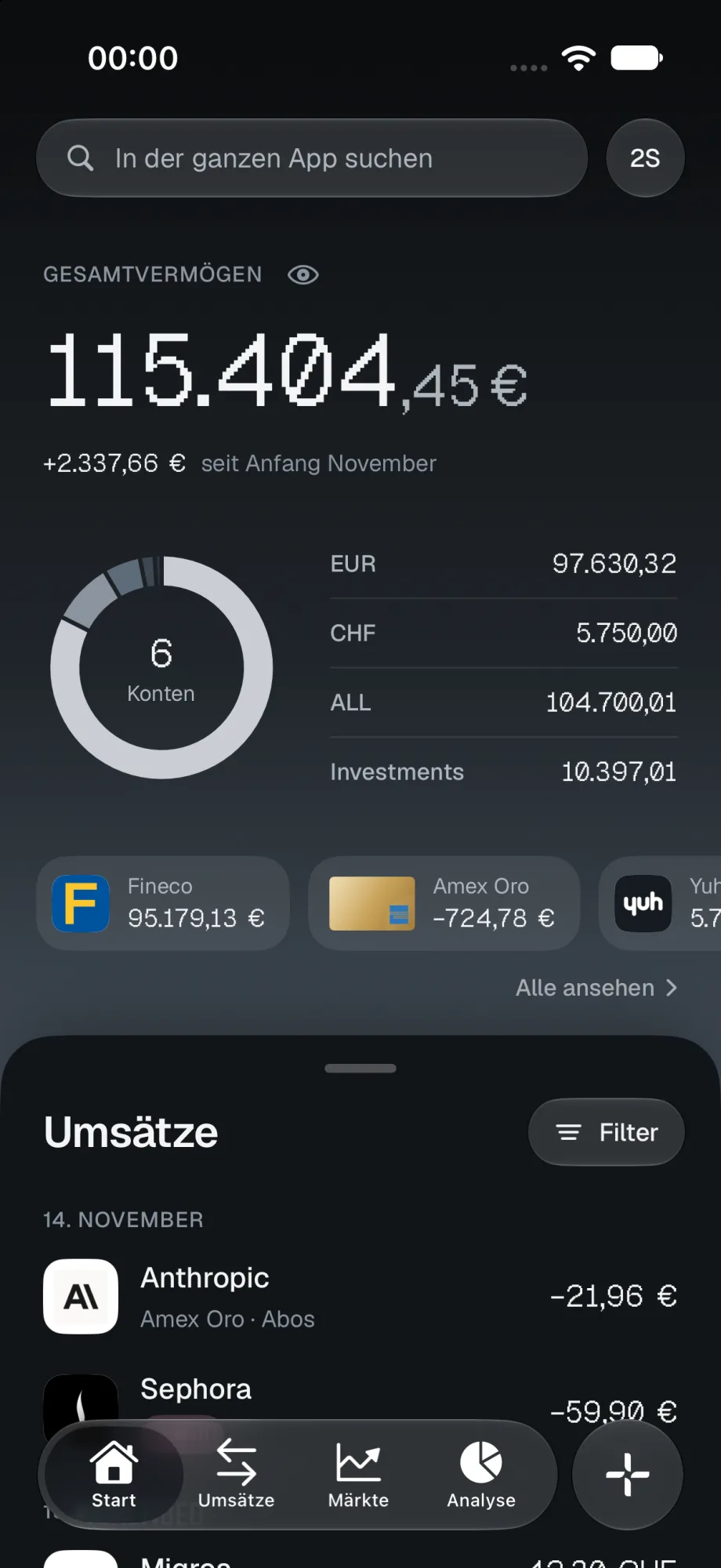
Jedes Konto. Ein Gesamtvermögen.
Girokonten, Kreditkarten, Bargeld und Investments fließen in einer einzigen Ansicht zusammen, aktualisiert mit jedem Umsatz.
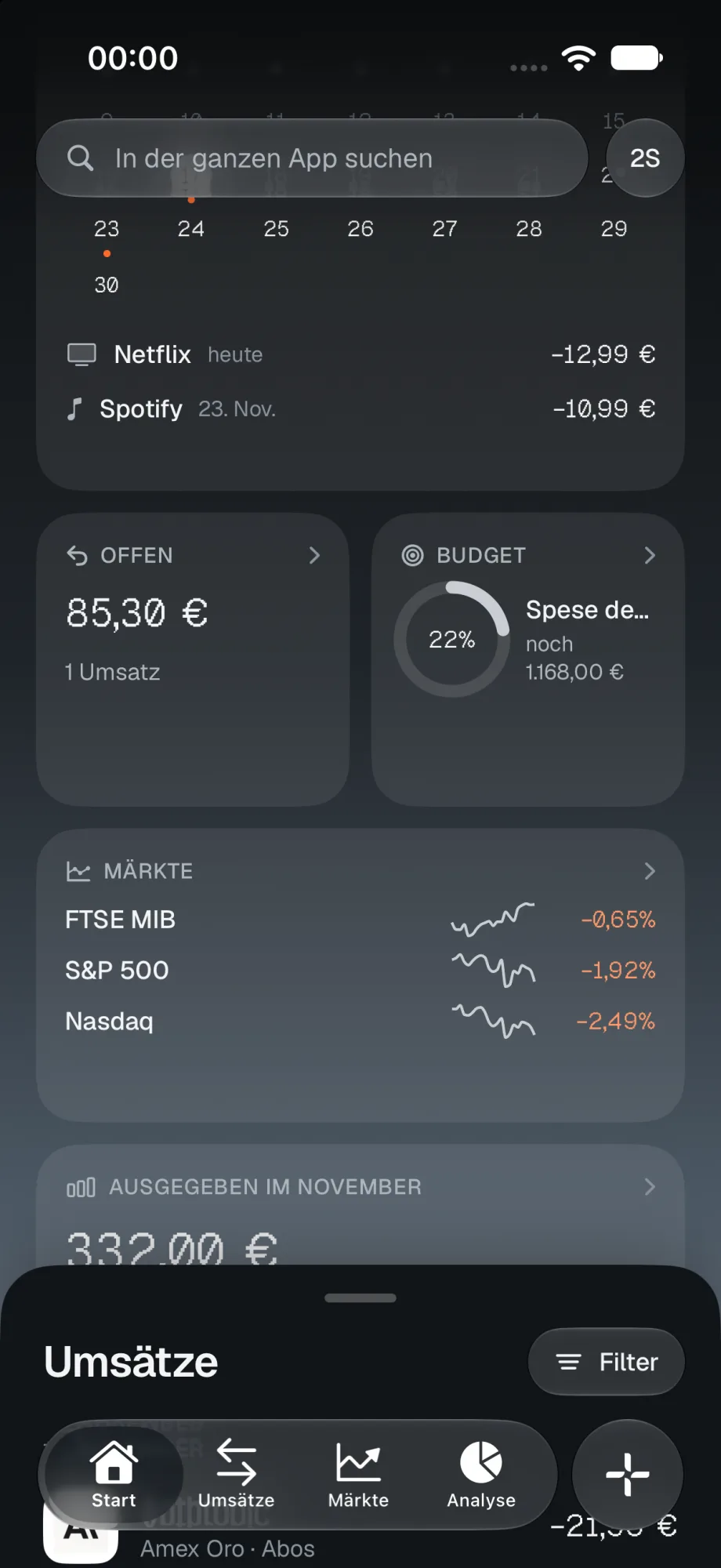
Das Umsatz-Panel liegt über dem Vermögen; zieht man es nach unten, erscheinen konfigurierbare Widgets: Fälligkeiten, offene Beträge, Budgets und Märkte.
Jeder Umsatz an seinem Platz.
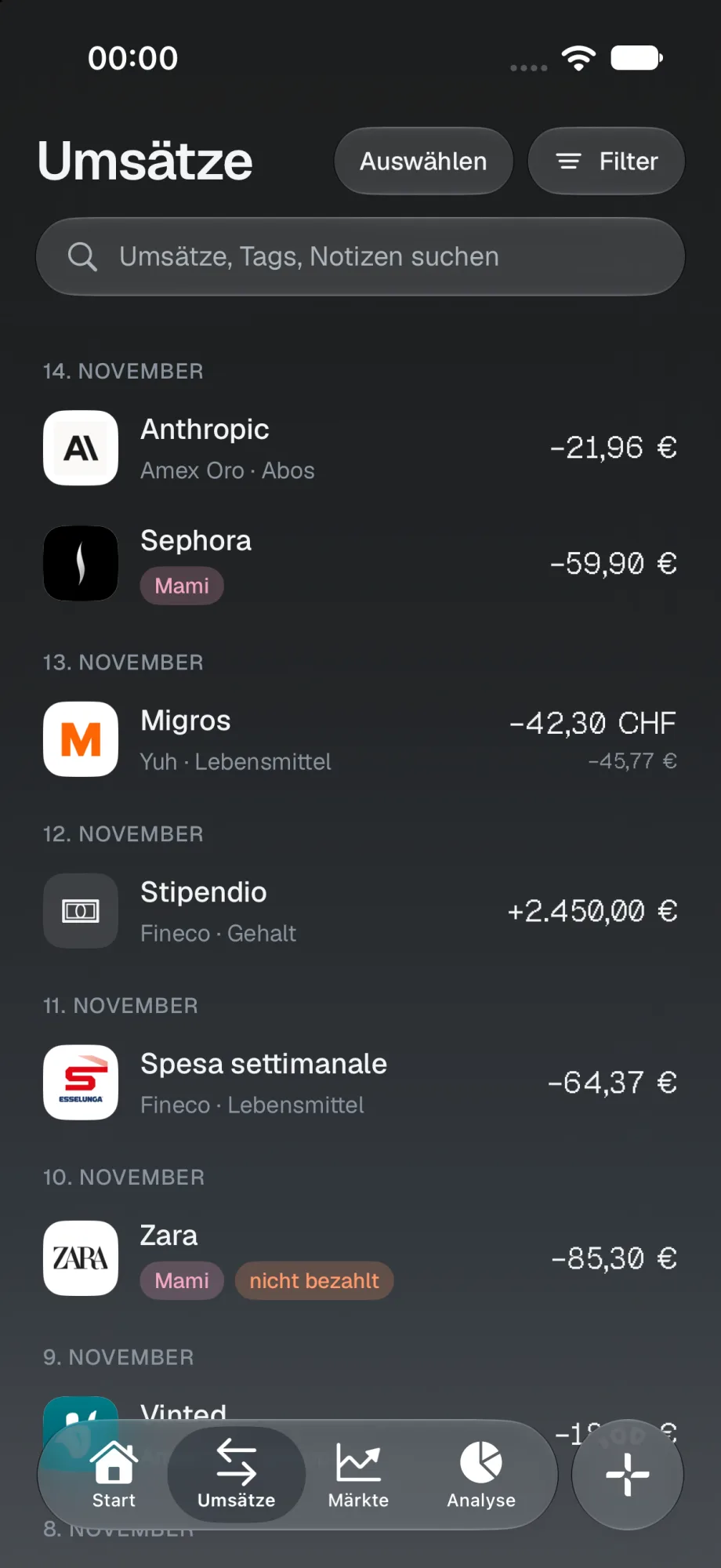
Datum, Konto, Kategorie und Händler, so übersichtlich wie ein Kontoauszug. Sofortige Suche nach Text, Tags und Notizen.
- Tags
- Frei definierbare Labels in der Farbe Ihrer Wahl, um Umsätze nach jedem beliebigen Kriterium zu gruppieren.
- Offene Rückzahlungen
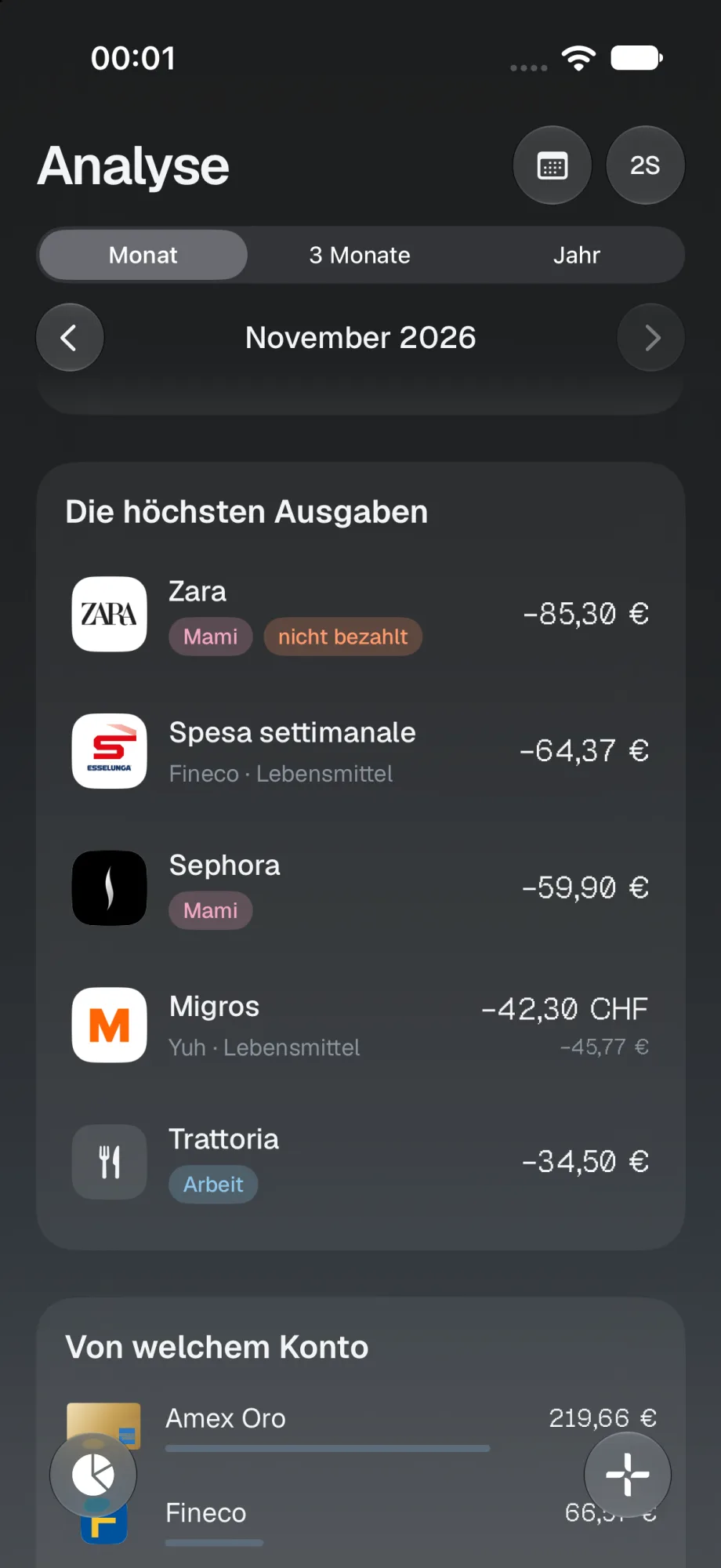
- Der Tag „nicht bezahlt“ erfasst, was noch zurückkommen soll, und wird mit „Als bezahlt markieren“ abgeschlossen. Die offene Summe bleibt auf der Startseite sichtbar.
- Mehrere Währungen
- Jede Ausgabe in Fremdwährung zeigt den Originalbetrag und den Gegenwert in Ihrer Hauptwährung.
- Automatische Regeln
- Titel und Kategorie werden wiederkehrenden Umsätzen automatisch zugewiesen, auch bereits erfassten.
- Nicht gezählte Umsätze
- Umbuchungen und Erstattungen bleiben im Saldo, aber außerhalb von Analysen und Budgets.
- Mehrfachauswahl
- Langes Drücken, um mehrere Umsätze in einem Schritt auszuwählen und zu bearbeiten.
Der Kontoauszug, auf dem Gerät verarbeitet.
Die von der Bank heruntergeladene Datei wird vollständig auf dem iPhone gelesen. Keine Verbindung zur Bank, keine Zugangsdaten, kein Zwischenserver.
Dateiauswahl
CSV und Excel von jeder Bank. PDF-Auszüge für eine Auswahl von Banken, laufend erweitert.
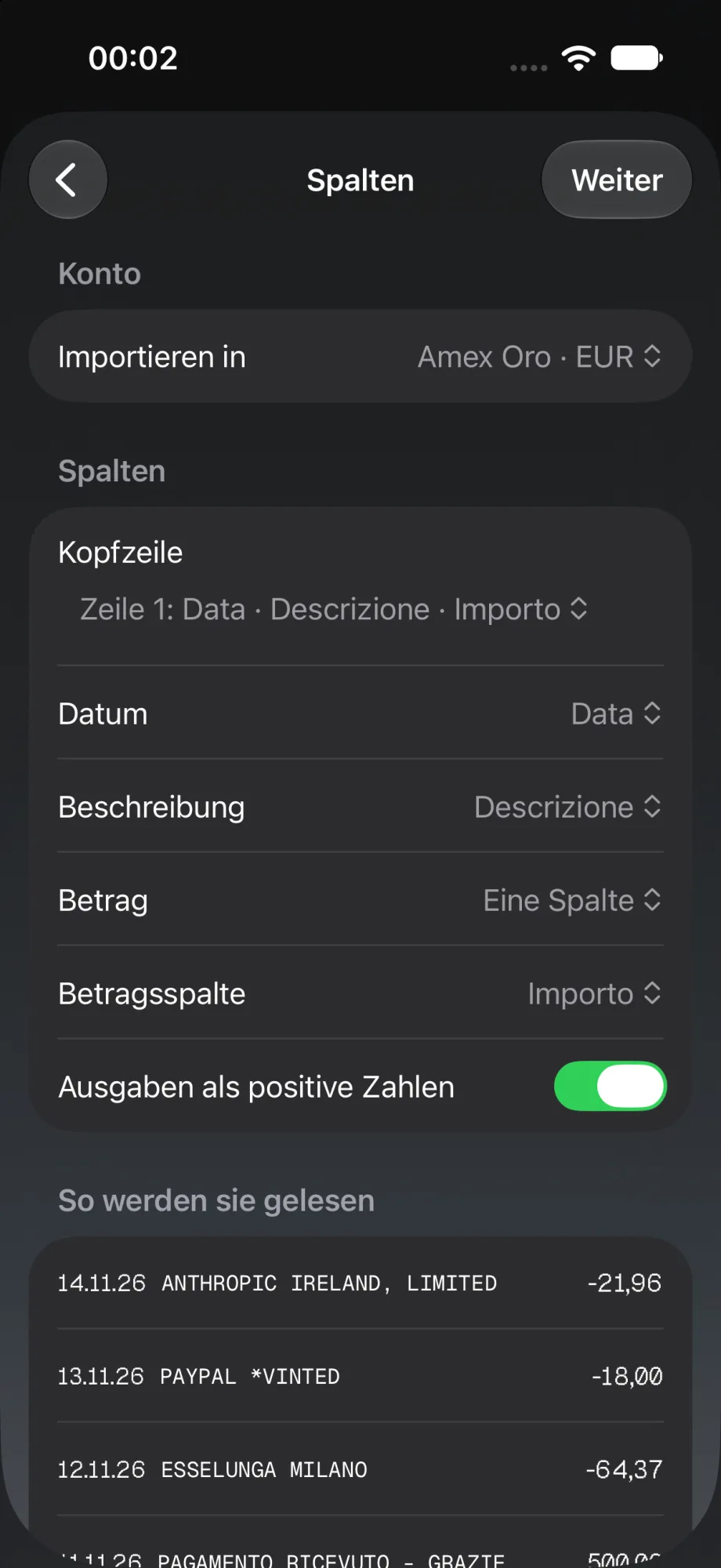
Spaltenzuordnung
Datum, Beschreibung und Betrag werden erkannt und in der Vorschau gezeigt, mit konfigurierbarem Vorzeichen für Ausgaben. Die Einstellungen bleiben für künftige Importe gespeichert.
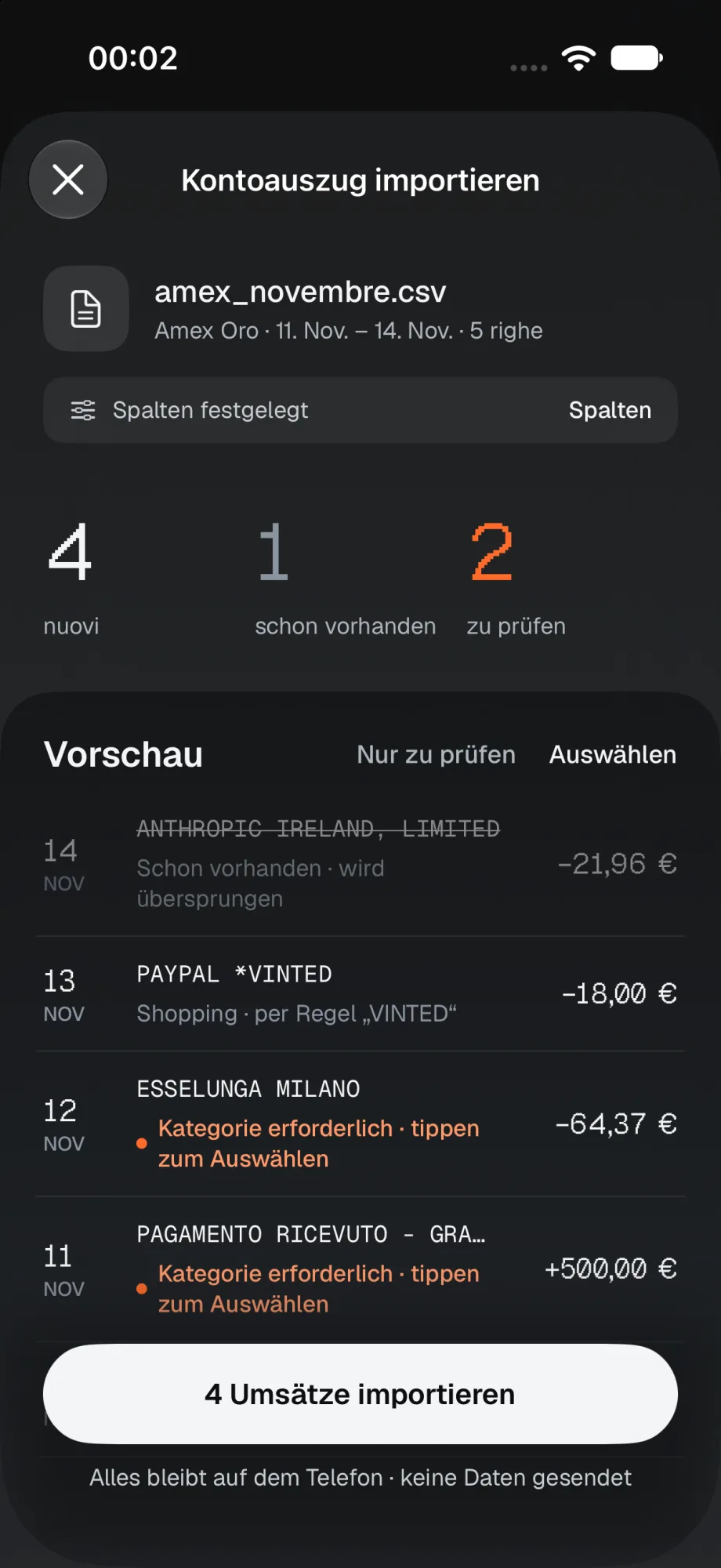
Prüfen und importieren
Jede Zeile wird als neu, bereits vorhanden oder zu prüfen eingestuft. Kategorien und Ausschlüsse werden vor der Bestätigung festgelegt.
Alles bleibt auf dem Telefon · keine Daten gesendet
Jeder Umsatz, genau einmal.
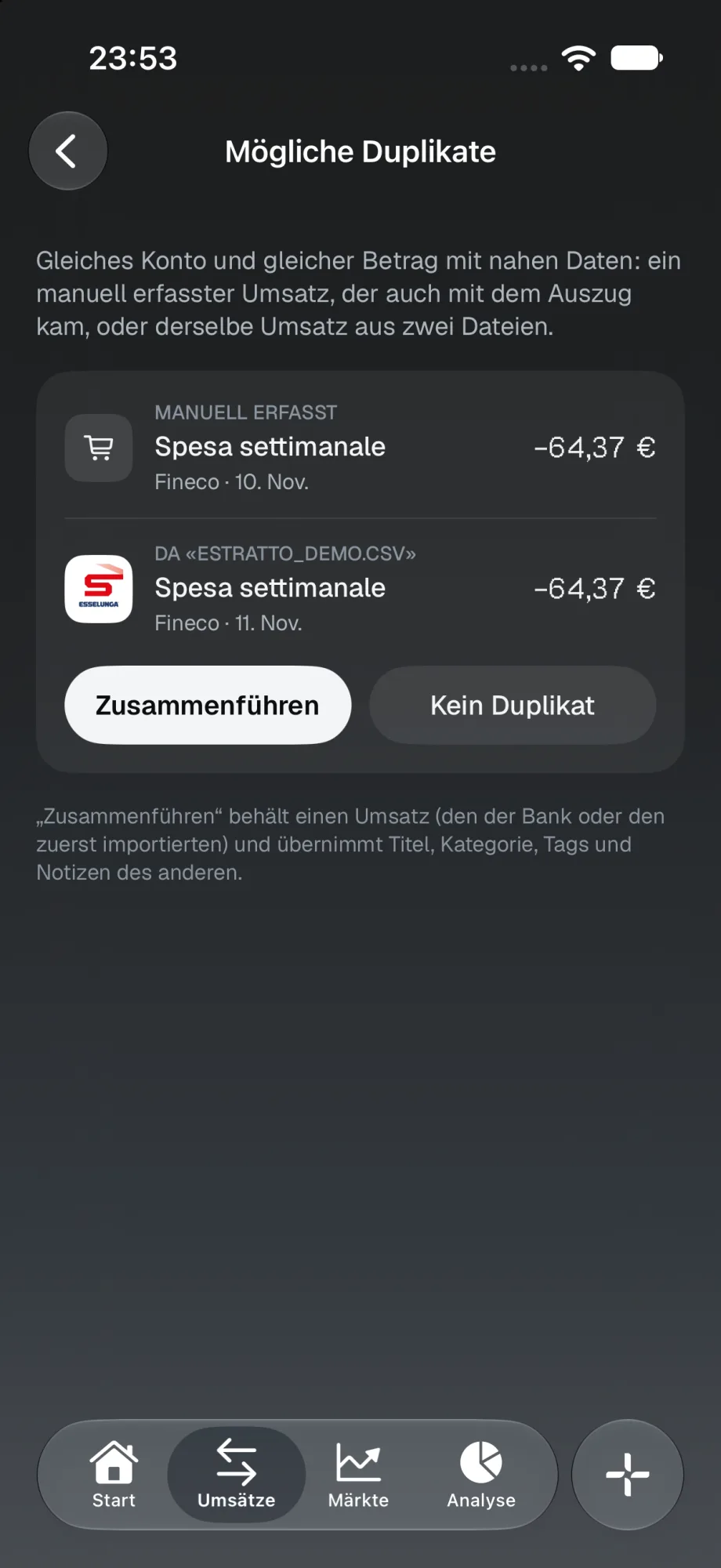
Erscheint eine manuell erfasste Ausgabe auch im Kontoauszug oder überschneiden sich zwei Dateien, erkennt Quadra die Übereinstimmung und legt sie Ihnen zur Bestätigung vor.
- Kriterium
- Gleiches Konto, gleicher Betrag, Buchungsdatum zwischen dem Vortag und den fünf folgenden Tagen.
- Manuelle Einträge
- Beim Zusammenführen bleibt der Umsatz der Bank erhalten und übernimmt Titel, Kategorie, Tags und Notizen.
- Überlappende Auszüge
- Bereits importierte Umsätze werden erkannt und vom neuen Import ausgenommen.
- Ausdrückliche Bestätigung
- Nichts wird automatisch zusammengeführt: „Zusammenführen“ oder „Kein Duplikat“.
Investments, direkt neben den Konten.
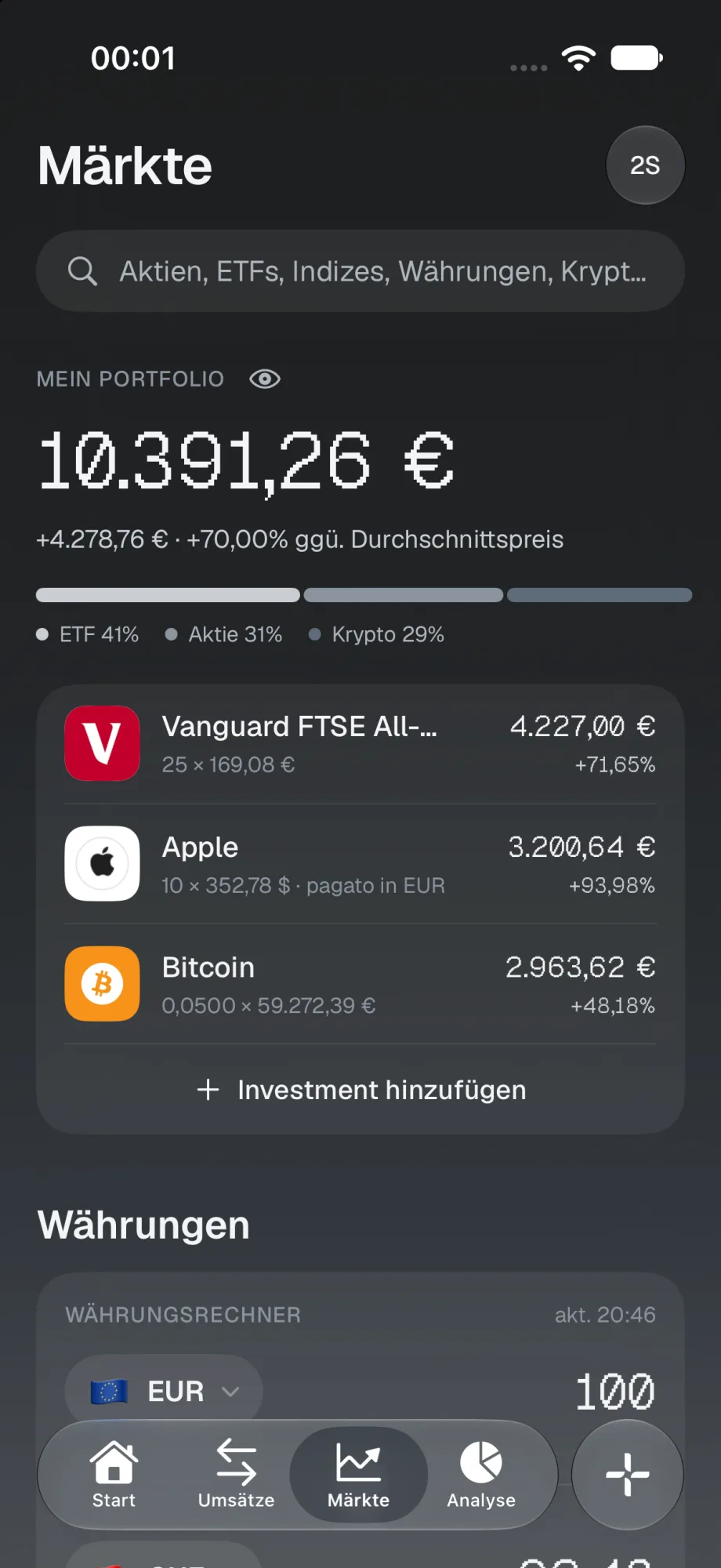
ETFs, Aktien, Krypto und Edelmetalle, mit Stückzahl und durchschnittlichem Einstandspreis. Das Portfolio folgt den Marktkursen und fließt ins Gesamtvermögen ein.
- Kurse von Yahoo Finance
- Aktien, ETFs, Indizes, Währungen und Krypto, mit Marktdaten von Yahoo Finance.
- Indizes auf der Startseite
- FTSE MIB, S&P 500, Nasdaq oder Indizes Ihrer Wahl, mit dem Tagesverlauf.
- Währungsrechner
- Ein stets verfügbarer Umrechner, aktualisiert auf den neuesten Kurs.
Wohin das Geld fließt, Monat für Monat.
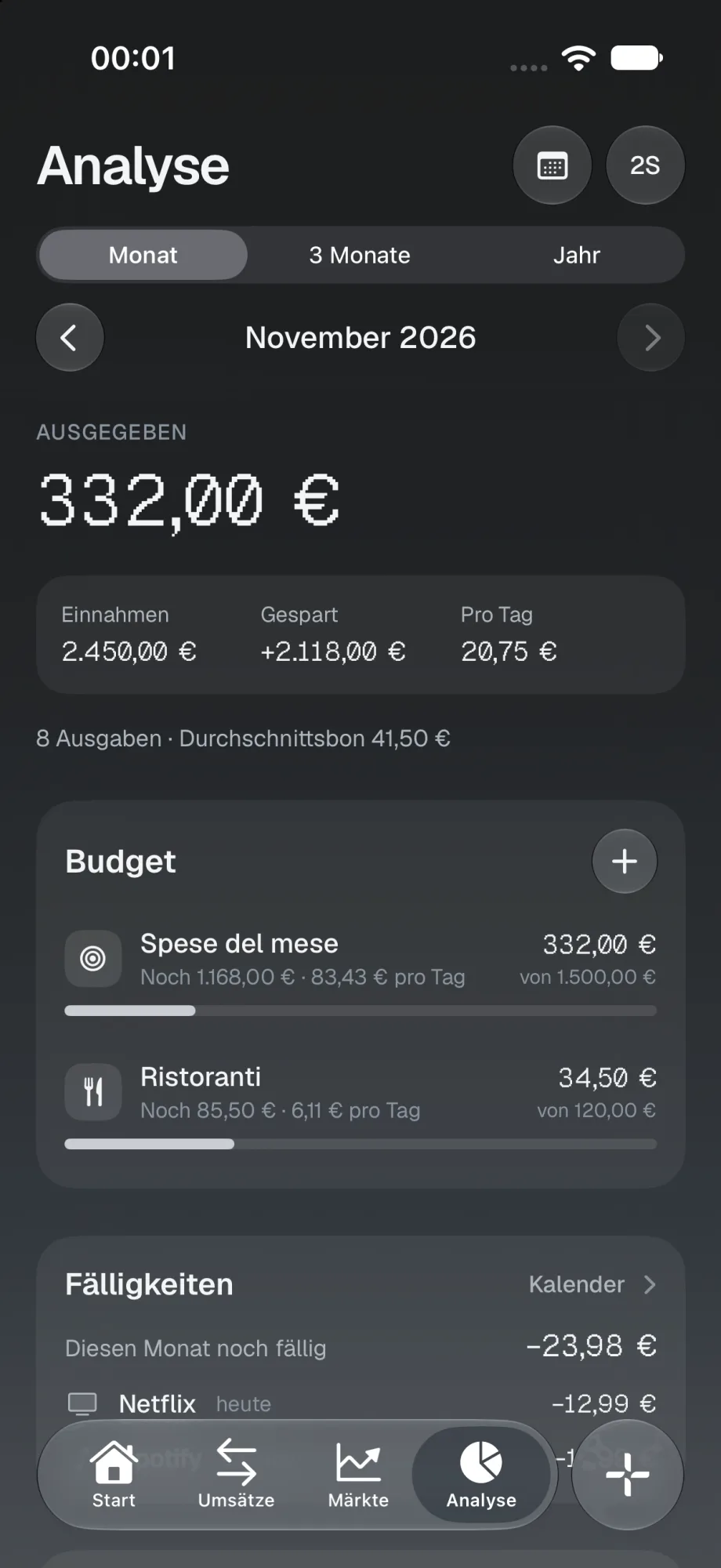
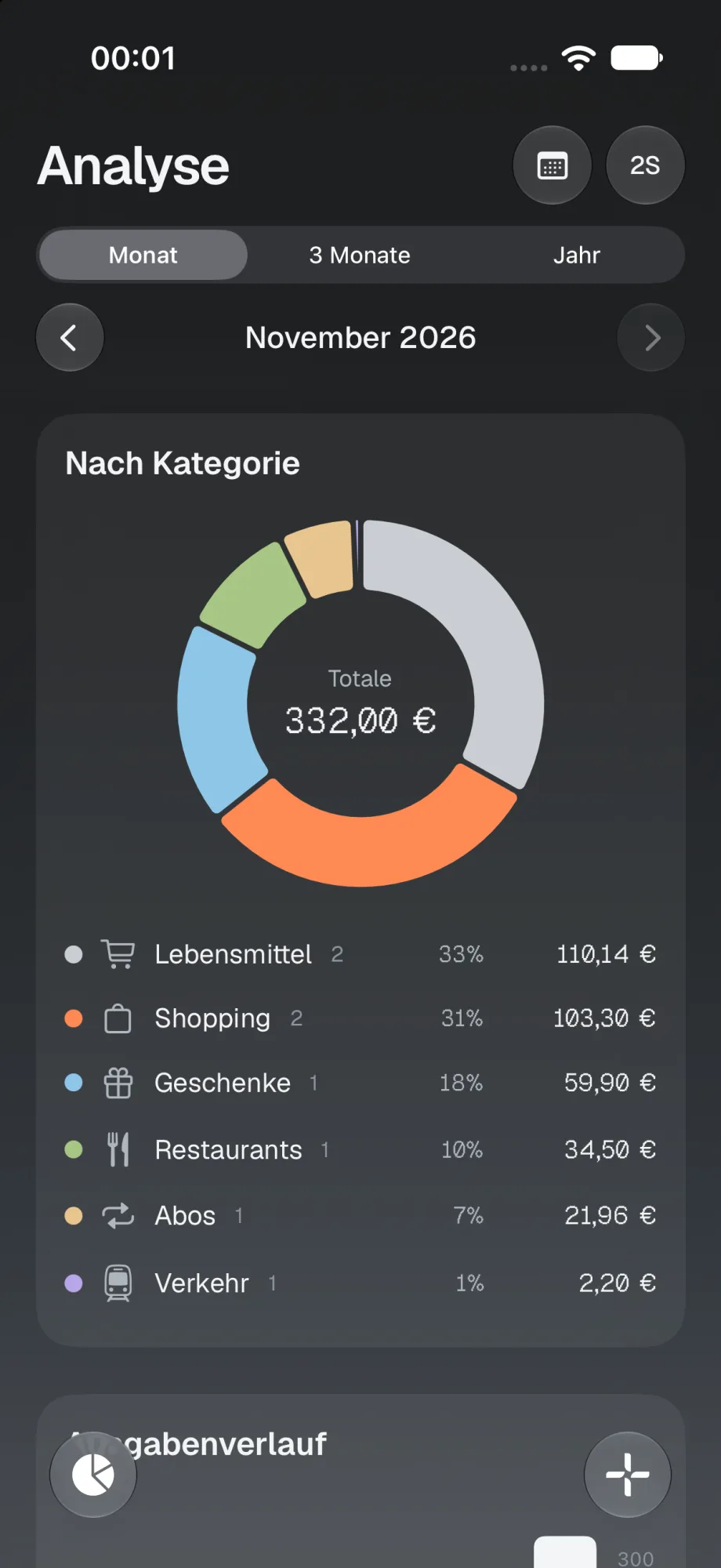
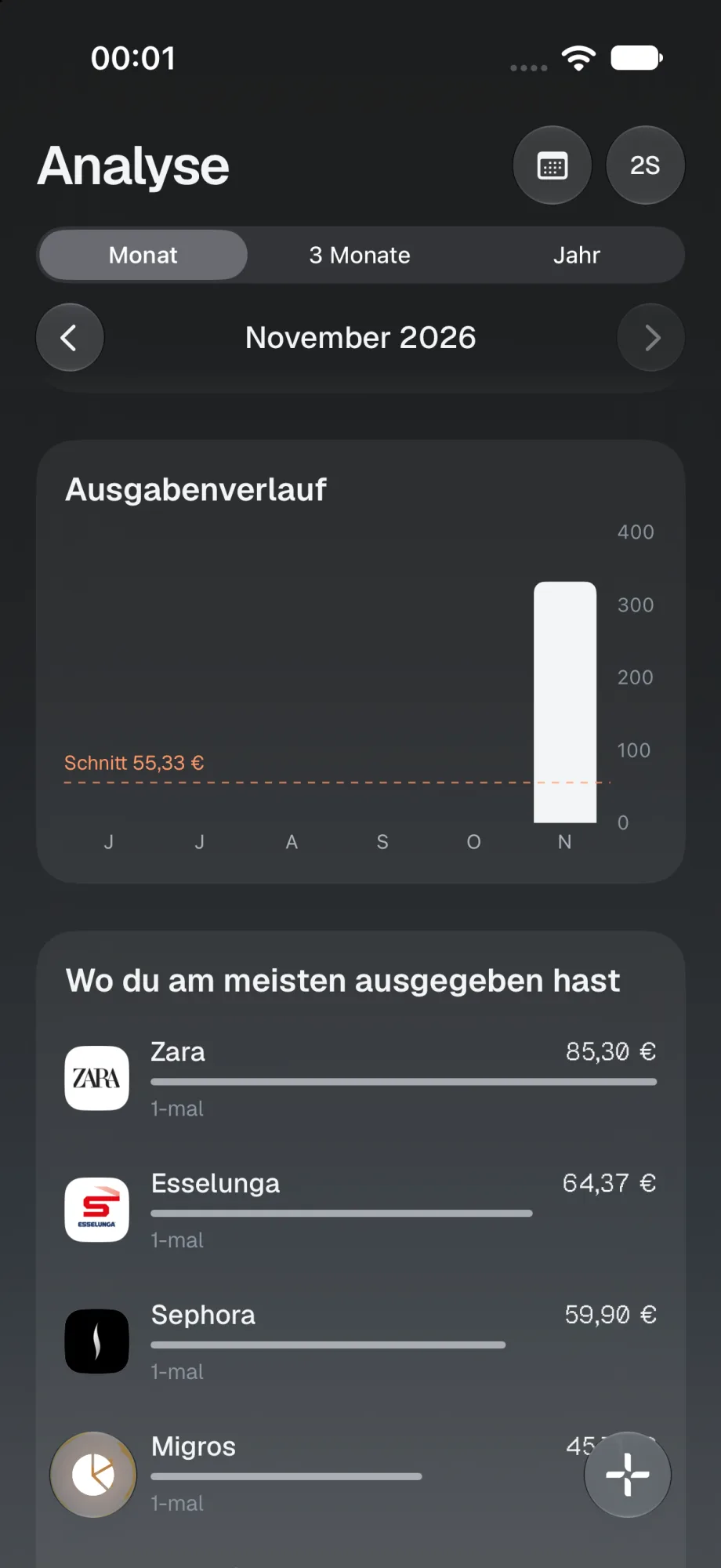
Ausgaben, Einnahmen und Ersparnis nach Monat, Quartal oder Jahr. Kategorien, Verlauf, Händler, Konten und Wochentage auf einen Blick.
Budgets im Griff.
Monatlich, wöchentlich oder jährlich, für alle Ausgaben, eine Kategorie oder einen Tag. Mit verfügbarem Restbetrag und Tagesbudget bis zum Ende des Zeitraums.
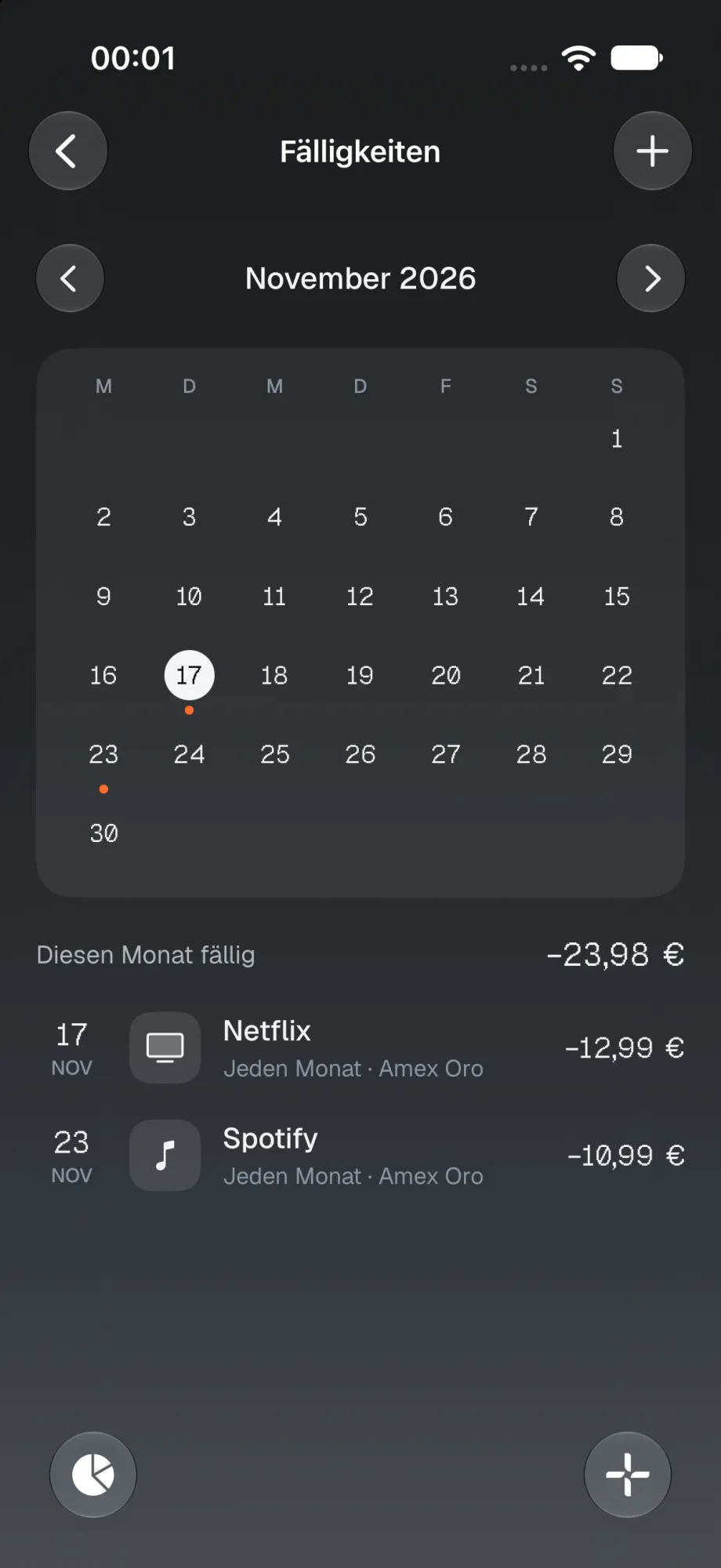
Fälligkeiten, im Voraus.
Abonnements, Raten, Rechnungen und einmalige Zahlungen in einem Kalender, mit der in diesem Monat noch ausstehenden Summe.
- Kreditkartenabrechnung
- Aus Abrechnungs- und Belastungstag erstellt Quadra die Fälligkeit der Karte mit dem Betrag des Zeitraums und hält sie aktuell.
- Mitteilungen
- Einige Tage vorher und am Tag selbst. Auf Wunsch auch für jede Apple Pay-Zahlung sowie als wöchentliche oder monatliche Zusammenfassung.
- Apple Pay
- Die Aktion „Ausgabe erfassen“ in Kurzbefehle, kombiniert mit einer Transaktion-Automation, macht aus jeder Zahlung einen Umsatz.
Alles bleibt auf dem Telefon.
Kein Konto, kein Server, kein Zugriff auf Ihre Daten. Kontoauszüge werden auf dem Gerät verarbeitet; die einzigen Netzwerkanfragen betreffen Kurse und Wechselkurse.
- Kein Benutzerkonto
- Keine Registrierung, keine E-Mail-Adresse. Die App ist ab dem ersten Start einsatzbereit.
- Kein Bankzugriff
- Bankzugangsdaten werden nie abgefragt: Sie importieren die Dateien, die Sie herunterladen.
- Face ID
- Zugriff geschützt durch Face ID oder Code, sofern aktiviert.
- Backup
- Ein vollständiges Backup in einer einzigen Datei, speicherbar in iCloud Drive und auf einem neuen Gerät wiederherstellbar. Export der Umsätze als CSV.
- iPhone, iPad und Mac
- Auf iPad und Mac eine Oberfläche mit Seitenleiste und Umsätzen neben dem Vermögen.
- Sieben Sprachen
- Italienisch, Englisch, Französisch, Deutsch, Spanisch, Albanisch und Chinesisch.
Häufige Fragen
Für alle weiteren Anliegen steht der Support zur Verfügung.
Verbindet sich Quadra mit meinem Bankkonto?
Nein. Quadra fragt keine Bankzugangsdaten ab und nutzt keine Aggregationsdienste. Kontoauszüge werden bei der eigenen Bank heruntergeladen und in die App importiert.
Welche Banken werden unterstützt?
Alle, die als CSV oder Excel (.xlsx) exportieren: Die Spaltenzuordnung wird einmal festgelegt und gespeichert. Der PDF-Import ist für eine Auswahl von Banken verfügbar und wird laufend erweitert. Um eine Bank vorzuschlagen: support@2442.studio.
Werden meine Daten an einen Server gesendet?
Nein. Umsätze, Konten und importierte Dateien bleiben auf dem Gerät. Die einzigen Verbindungen dienen dem Abruf von Kursen bei Yahoo Finance und von Wechselkursen, ohne persönliche Daten zu übertragen.
Was passiert, wenn ich denselben Auszug zweimal importiere?
Bereits vorhandene Umsätze werden erkannt und ausgeschlossen. Manuelle Einträge werden zum Zusammenführen vorgeschlagen, das erst nach Bestätigung erfolgt.
Kann ich mehrere Währungen verwalten?
Ja. Jedes Konto behält seine eigene Währung, und das Vermögen wird in Ihre Referenzwährung umgerechnet.
Lassen sich Apple Pay-Zahlungen automatisch erfassen?
Ja, über eine Automation „Transaktion“ in Kurzbefehle mit der Quadra-Aktion „Ausgabe erfassen“: Jede Zahlung wird zu einem Umsatz, mit Betrag und Händler.
Wie erstelle ich ein Backup oder wechsle auf ein neues iPhone?
In den Einstellungen exportieren Sie ein vollständiges Backup als Datei und speichern es etwa in iCloud Drive. Auf dem neuen Gerät stellen Sie es mit „Aus Backup importieren“ wieder her.
Lässt sich das Erscheinungsbild anpassen?
Ja: heller, dunkler oder automatischer Modus, mehrere Themen (Stahl ist voreingestellt) und eine Tableiste mit konfigurierbarer Reihenfolge und Beschriftung.
Support
Meldungen und Vorschläge gehen direkt an das Entwicklungsteam. In der App unter Einstellungen → Hilfe und Support enthalten die Nachrichten bereits die nötigen technischen Informationen, ohne jegliche Finanzdaten.
Quadra laden. Damit alles aufgeht.
Für iPhone, iPad und Mac.